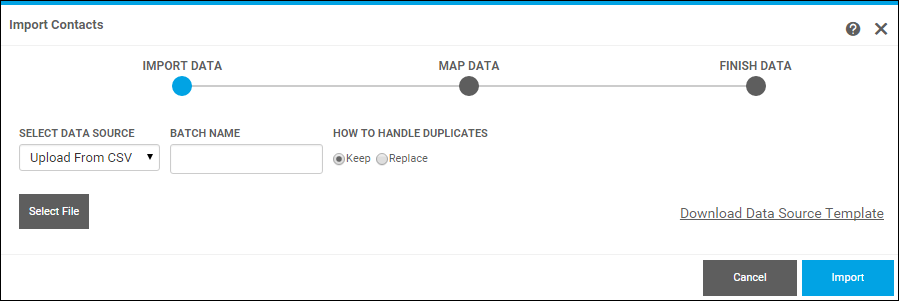
Dans la fenêtre Importer contacts, vous pouvez importer des contacts de la campagne à partir d'un fichier CSV ou à partir d'un carnet d'adresses. D'autres listes de contacts (sources de données) peuvent également être disponibles sur le site. (La fenêtre Importer contacts apparaît lorsque vous cliquez sur Importer contacts dans la fenêtre Mes contacts lorsque vous configurez votre campagne.)
La liste de contacts que vous importez est toujours disponible ; les filtres vous permettent d'utiliser un sous-ensemble de la liste pour une campagne. Vous pouvez également effectuer des importations multiples. Chaque importation ajoutera des contacts à votre liste de contacts de base.
1. Si vous prévoyez d'importer des contacts à partir d'un fichier CSV et n'êtes pas sûr du type de données que vous devez fournir, cliquez sur Télécharger modèle de source. Un fichier nommé DSMxContactUpload.csv est enregistré dans votre dossier Téléchargements. Vous pouvez utiliser ce fichier comme base pour votre propre fichier CSV.
2. Dans le champ NOM DU LOT, entrez un nom descriptif afin que vous puissiez le reconnaître lors de la sélection d'une liste ou d'un filtre pour une campagne à l'avenir. (Le nom du lot servira de nom à la fois à la liste de contacts et au filtre)
3. Si vous avez importé des données précédemment, sous COMMENT GÉRER LES DOUBLONS indiquez si vous souhaitez conserver les doublons ou les remplacer par des informations mises à jour.
4. Dans le champ SÉLECTIONNER LA SOURCE DE DONNÉES, choisissez ce que vous utilisez pour votre liste de contacts, par exemple, Télécharger à partir de CSV ou Carnet d'adresses.
5. Si vous avez sélectionné Télécharger à partir de CSV :
a. Cliquez sur Sélectionnez un fichier.
b. Localisez votre fichier CSV.
c. Cliquez sur Importer.
6. Si vous avez sélectionné Carnet d'adresses :
a. Cochez les cases des adresses que vous souhaitez utiliser.
b. Cliquez sur Importer.
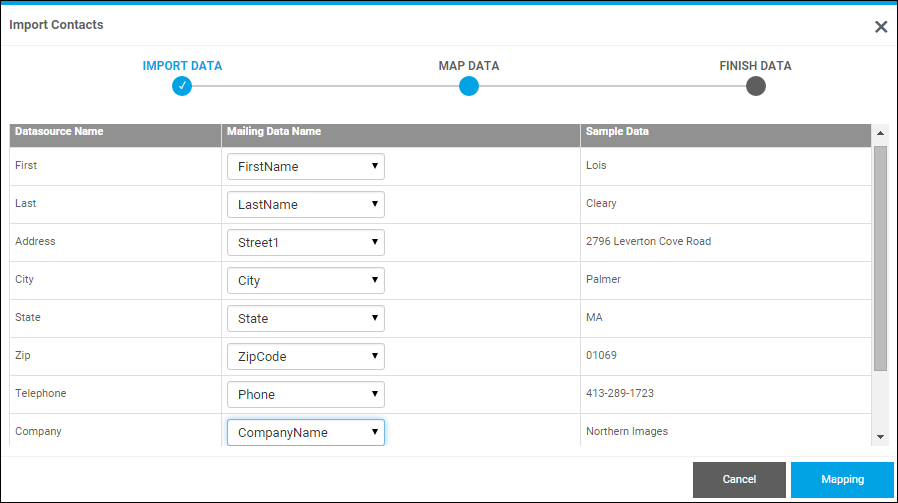
7. Après avoir cliqué sur Importer, mappez les champs de votre liste de contacts aux champs (nom, adresse, ville et ainsi de suite) requis pour l'envoi de tout matériel imprimé qui est partie de la campagne CMM. La colonne Nom de la source de données répertorie les noms des champs de votre liste de contacts ; la colonne Noms des données d'envoi répertorie les noms des champs requis pour expédier le matériel imprimé. Sélectionnez les champs correspondants corrects dans la colonne Noms des données d'envoi. (Certains champs peuvent être associés automatiquement si leurs noms sont similaires.)
8. Cliquez sur Mappage.
9. Cliquez sur OK lorsqu'un message confirme que les données ont été importées avec succès.
Votre liste importée est maintenant disponible pour la sélection dans le champ Choisir filtre dans la fenêtre Mes contacts. Notez que le nom du filtre est le même que le nom du lot que vous avez fourni lors de l'importation de la liste.